Crear una Presupuesto
Presupuestos
Al ingresar al módulo Ventas, la primera pantalla que verás es la sección de Presupuestos. Aquí podrás gestionar y dar seguimiento a todas las propuestas comerciales que se envían a los clientes.
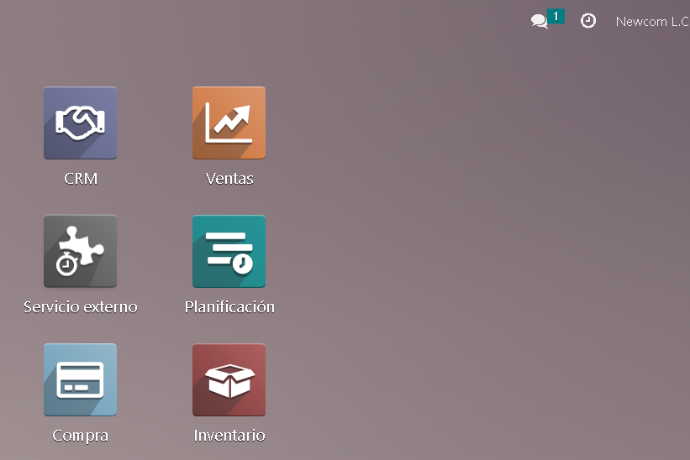
Crear una Cotización
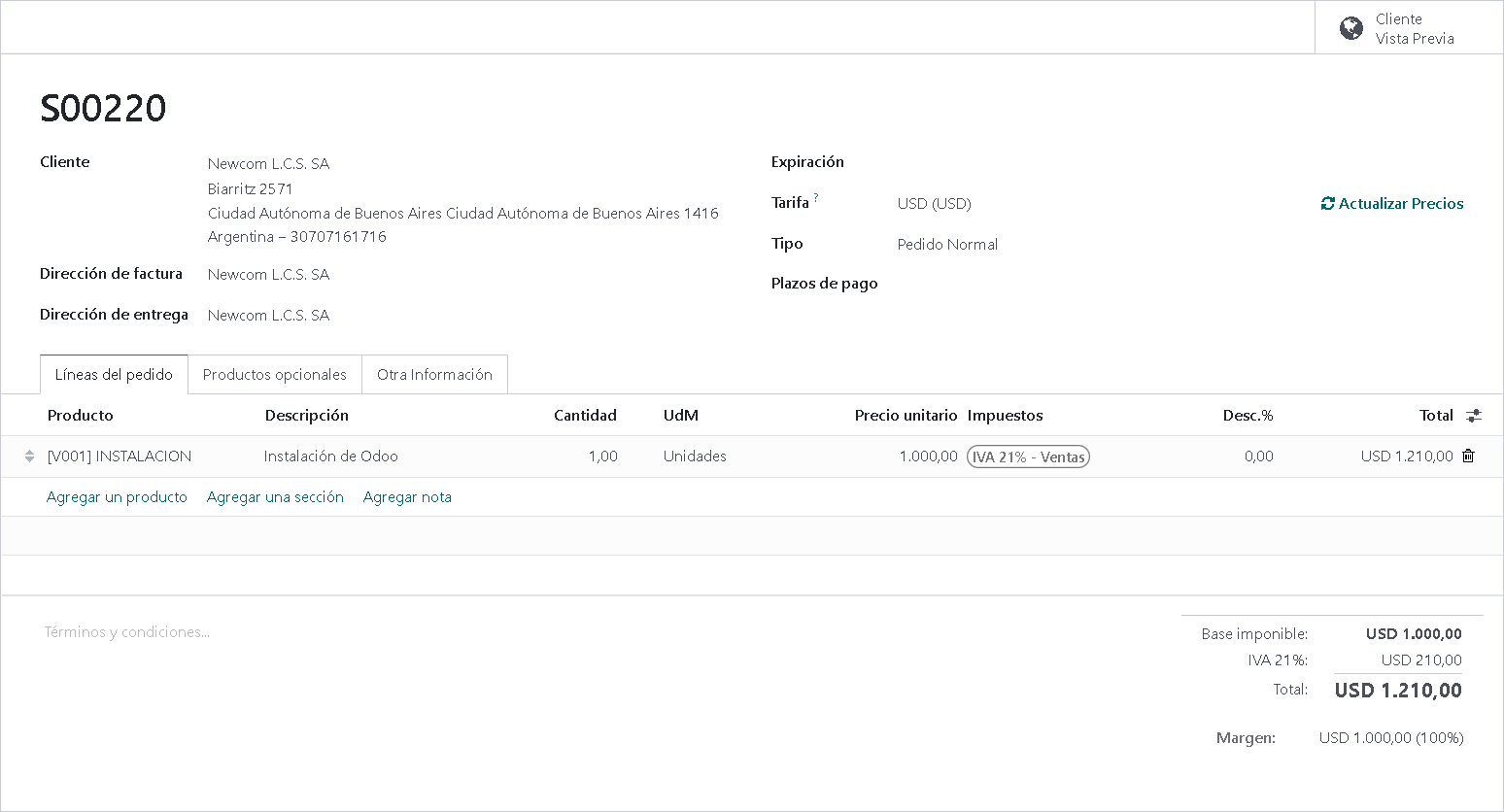
- Haz clic en el botón "Nuevo" en la vista de Presupuestos.
- Completa los campos requeridos:
- Cliente: Selecciona un contacto existente o crea uno nuevo.
- Tarifa: Si es en Pesos Argentinos o en Dólares.
- Direccion de Entrega: Si es un proyecto o obra que se va a realizar en otra ciudad o provincia. Es necesario que este dada de alta la ubicación en los contactos.
- Productos: Agrega los productos o servicios.
- Cantidad
- Precio Unitario
- Impuestos
- Guarda la cotización y haz clic en "Enviar por correo" para enviarla al cliente.
Información Adicional de Ordenes de Venta
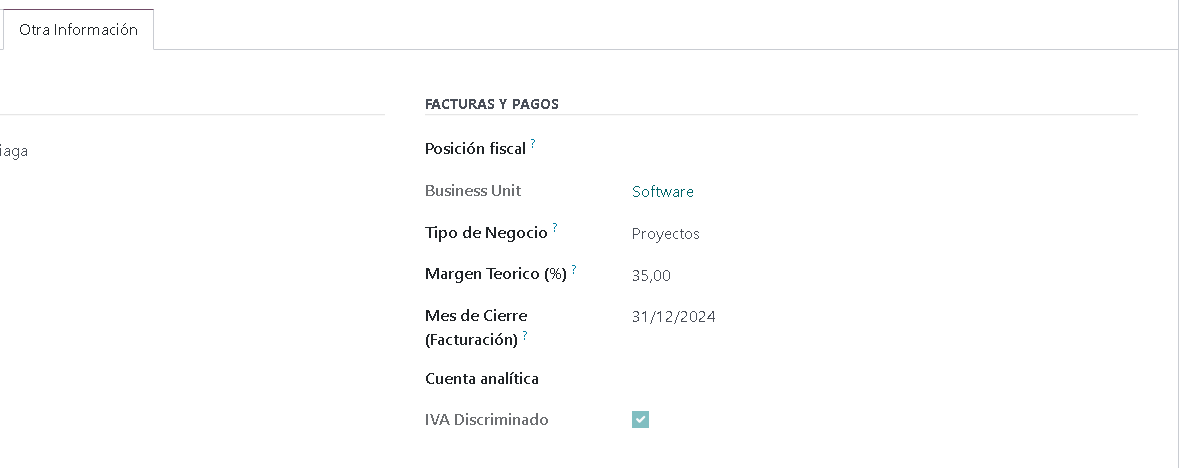
Business Unit
- Representa la unidad de negocio a la que pertenece la orden de venta o proyecto (por ejemplo: Software, Infraestructura, CCTV, Automatismos).
- Permite clasificar y segmentar las ventas según las áreas de operación de la empresa.
Tipo de Negocio
- Indica la categoría o tipo de venta que se está gestionando.
- Ejemplos: Proyectos, Cajas, Mantenimientos.
- Facilita el análisis y reporte de ventas segmentado por tipo de negocio.
Margen Teórico (%)
- Porcentaje estimado de margen de utilidad sobre la venta.
- Permite a los usuarios evaluar el rendimiento esperado de una oportunidad u orden de venta antes de su confirmación.
- Este margen se utiliza como referencia para tomar decisiones comerciales y de costos.
Mes de Cierre (Facturación)
- Fecha programada para la emisión de la factura correspondiente a la orden de venta.
- Ayuda a planificar la facturación de ventas y facilita la proyección de ingresos en un período específico.
Cuenta Analítica
- Representa la cuenta analítica asociada a la orden de venta, utilizada para el seguimiento de costos e ingresos relacionados.
- Importante: Esta cuenta analítica se crea automáticamente al confirmar la orden de venta, reemplazando el clasificador manual que se utilizaba anteriormente.
- Permite un control financiero y de rentabilidad específico por proyecto o venta.
Confirmar una Orden de Venta
Una vez que el cliente acepte la cotización, haz clic en "Confirmar Venta".
La cotización pasará a ser una Orden de Venta, pero antes de ser confirmada, deberá:
- Recibir la confirmación de costos por el equipo responsable.
- Contar con la aprobación del Gerente Comercial.
Solo después de la validación de ambos grupos, la orden se dará como Confirmada.
Una vez confirmada:
- El sistema generará automáticamente:
- Pedidos de entrega en el módulo Inventario.
- Facturas en el módulo Facturación.
Seguimiento de Órdenes de Venta
- Accede a la pestaña Órdenes de Venta para ver todas las ventas en curso.
- Usa filtros y grupos para organizar la información, por ejemplo:
- Ventas por cliente
- Ventas por fecha
- Ventas confirmadas vs pendientes
Adjuntar Documentos al Presupuesto
Si es necesario agregar archivos adicionales
- Abre el presupuesto.
- En la sección Chatter, haz clic en el ícono de adjuntar archivo
- Sube el documento y deja un comentario si es necesario.
Monitoreo y Seguimiento
- Actividades: Planifica llamadas o reuniones relacionadas al presupuesto desde el ícono de reloj.
- Estados del Presupuesto: Visualiza de un vistazo si un presupuesto está pendiente, confirmado o rechazado.
- Historial de Comunicación: Usa el Chatter para revisar las interacciones con el cliente sobre el presupuesto.
Aprende a generar y enviar cotizaciones a clientes, ingresando productos, precios, impuestos y condiciones de pago. Descubre cómo confirmar presupuestos y convertirlos en órdenes de venta.
No hay comentarios por ahora.
para ser el primero en comentar.